Suche:

Sie sind hier: Home > Produkte > Software > CD-Utilitys > CD-Autostart-Manager

Selbstgemachte Autostart-CDs, die garantiert starten

CD-Autostart-Manager 3.0
inklusive DocStart

Das Brennen von CDs ist heute so einfach wie das Kopieren von Dateien. Nur beim Autostart der CDs hapert es oft nachhaltig. Doch mit dem Tools&More-Utility CD-Autostart-Manager nehmen Sie auch noch diese letzte Hürde.

Download: Sofort ausführbares Setup (2,74 MByte) für Windows 7 / Vista / XP und frühere.
Welche Lizenz benötigen Sie für den Einsatz dieses Software? Alle Infos hier.

Alle Tools und Artikel komplett auf der Tools&More-CD.

Dieses Programm weiterempfehlen.

- - : - -


Sie möchten den CD-Autostart-Manager/DocStart kommerziell einsetzen?
Alle Infos zur Lizenzierung und Kosten finden Sie hier.
 

Klicken, ziehen, brennen!
Mehr ist mit heutiger CD-Brennsoftware kaum mehr nötig, selbst wenn es um umfangreiche Daten-CDs geht. Problematisch geblieben ist dagegen ein Punkt, der quasi nur das i-Tüpfelchen beim Brennen darstellt, aber für ein professionelles Gesamtbild Ihres Werkes unerlässlich ist: Der automatische Start der CD.

Autostart überall
Kaum jemand wird heute mehr darauf verzichten wollen, dass sich z.B. Installations-CDs gleich nach dem Einlegen mit dem Setup oder zumindest einer kleinen Shell melden. Das sollte auch für eigene Entwicklungen gelten. Sicher mehr als nur eine Modeerscheinung sind Visititenkarten-CDs. Wer eine solche Scheibe nicht automatisch starten lässt, hat eigentlich schon verloren. Und selbst wenn es sich nur um ein "simples" Backup bestimmter Daten handelt, so wäre es doch recht angenehm, wenn sich zumindest gleich ein Ordnerfenster mit dem Inhalt der Scheibe zeigen würde und sogar ein kleines Dokument mit Notizen zu dieser Sicherung.

Wer jetzt mit den Schultern zuckt, hat sich mit diesem Problem wahrscheinlich noch nie beschäftigt. Denn sowohl seitens der Software als auch der Hardware bauen sich für dieses simple Feature Hürden auf, bei denen sich schon so mancher die Haare gerauft hat:

  • Heikle Software: Der Autostart lässt sich nur anhand von Programmdateien stemmen, wie beispielsweise setup.exe oder notepad.exe. Wer statt dessen ein Dokument anzeigen lassen will, beispielsweise eine HTML-Seite, erhält nichts außer einer Fehlermeldung. In diesem Fall müsste der Name des Browsers angeben werden, gefolgt von dem Namen des Dokuments. Wer hier jetzt zum Beispiel Firefox einträgt, sperrt damit alle Anwender des Internet Explorers aus - und umgekehrt. Zumindest bei einem Teil der Anwender erscheinen kaum nachvollziehbare Fehlermeldungen, die beispielsweise bei einer Visitenkarten-CD absolut "tödlich" wären - vor allem wenn Sie sich damit gerade für die Konzeption von CDs empfehlen wollen. 

  • Spröde Hardware: Tückisch ist auch das Austesten einer gerade erstellen CD mit Autostartfunktion. Denn fast jede Brenn-Software deaktiviert diesen Mechanismus innerhalb von Windows, damit eventuell während des Brennens (in das CD-Laufwerk) eingelegt Scheiben den Arbeitsvorgang nicht stören. Aber: Einmal deaktiviert benötigt Windows in der Regel einen Neustart, um einer Reaktivierung des CD-Autostart-Mechanismus Rechnung zu tragen. Werden die Punkt Reaktivierung und Neustart jedoch ausgelassen, so wird eine noch so perfekt gemachte CD auf diesem PC niemals automatisch starten!

Eine Lösung für alle Probleme
Mit dem Tools&More-Utility CD-Autostart-Manager bekommen Sie aber beide Problem ganz einfach in den Griff. Das Tool hilft Ihnen einerseits bei der erfolgreichen Konfiguration der Autostartsteuerung bezüglich der CD. Und zum andern bietet es Optionen zum Überprüfen und gegebenenfalls Korrigieren der Autostarteinstellungen seitens von Windows.

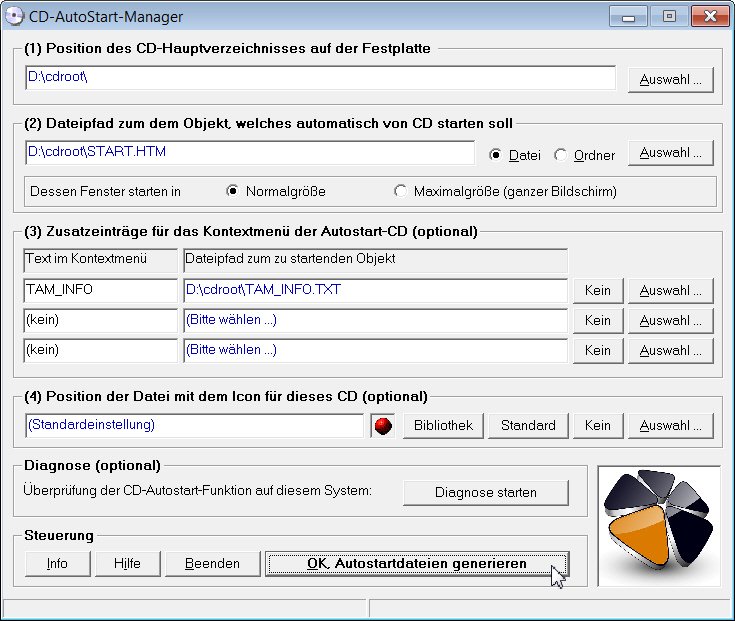
Man muss lediglich angeben, in welchem Ordner sich das Hauptverzeichnis der später zu brennenden CD befindet und welches Objekt automatisch von der CD starten soll. Um den Rest kümmert sich der CD-Autostart-Manager. Zu dem kann man noch festlegen, welches Icon die Autostart-CD erhalten soll und gegebenenfalls auch noch bis zu drei Zusatzeinträge für dessen Kontextmenü festlegen. Letztere könnten beispielsweise Verweise auf Installationhinweise sein, Aufrufe zur Deinstallation beinhalten oder eine kleine Animation über den Hersteller starten.

Die Anwendung im einzelnen
Bauen Sie zunächst die Struktur Ihrer CD fertig auf. Überlegen Sie sich dann, welche Datei (oder Ordner) beim automatischen CD-Start direkt aufgerufen werden soll und welche gegebenenfalls über die optionalen Zusatzeinträge im Kontextmenü der CD erscheinen sollen. Dabei ist es egal ob es sich um ein Programm oder ein Dokument handelt und an welcher Stelle es in Ihrer CD-Struktur liegt. Für den korrekten Aufruf sorgt der CD-Autostart-Manager.

Dafür benötigt das Tool folgende Angaben: 

  • Unter Punkt 1 tragen Sie den Ordner ein, in dem die spätere CD-Root liegt. Über den Taster "Auswahl" lässt sich das betreffenden Verzeichnis bequem auswählen. Punkt 1 ist ein sehr wichtiger Eintrag. Denn an dieser Stelle wird später die für den Autostart zuständige Steuerdatei autorun.inf abgelegt (Details dazu weiter unten). Außerdem landet in diesem Verzeichnis auch ein kleines Zusatzmodul namens DocStart, mit dem sichergestellt wird, dass die für den Autostart vorgesehenen Dateien auch korrekt starten.
     

  • Bei Punkt 2 stellt man ein, welche Datei (oder Ordner) nun direkt nach dem Einlegen der CD gestartet werden soll. Man kann den betreffenden Datei- bzw. Ordnernamen bequem über den Taster "Auswahl" per Dialog auswählen.

    Stellen Sie zuvor aber noch ein ob denn nun eine Datei oder ein Ordner automatisch gestartet werden soll. In letzterem Fall wird sich nach dem Einlegen der CD der Explorer an der angegebenen Stelle öffnen.

    Bei Dateien ist der Typ völlig gleich. Denn anhand des o.g. Zusatzmoduls, wird sichergestellt, dass auf jedem PC immer die jeweils korrekte Anwendung aufgerufen wird. Ein Besispiel: Soll eine HTML-Datei automatisch starten, so sorgt der CD-Autostart-Manager dafür, dass auf PCs mit Internet Explorer eben dieser Browser zur Darstellung verwendet wird. Auf PCs, die dagegen mit Netscape ausgestattet sind, wird dann eben dieser aufgerufen. Gleiches gilt für auch für alle anderen Dateiendungen wie .doc, .txt usw. Und selbst bei Programmdateien ist der CD-Autostart-Manager nützlich, auch wenn sich diese normalerweise ohnehin direkt per Autostart aufrufen lassen. Dies gilt allerdings nur dann, wenn sich das betreffende Programm auch im Hauptverzeichnis des CD befindet. Liegt es dagegen in einem Verzeichnis darunter, erhält man trotz korrekter Pfadangabe nur peinliche Fehlermeldungen. Das Startermodul des CD-Autostart-Manager sorgt dagegen für einen korrekten Aufruf, auch wenn das zu startende Programm in der hintersten Ecke Ihrer CD platziert ist.

Optionen
Damit sind die wichtigsten Eintragungen erläutert. Mit diesen Angaben kann man jetzt bereits eine perfekt autostartende CD brennen. Der CD-Autostart-Manager bietet allerdings auch noch ein paar nützliche Optionen, zu denen man über den Button "Erweiterte Ansicht" gelangt (Zurücknehmen lässt sich das ganze wieder durch Drücken von "Kompakte Ansicht"):

  • Punkt 3 "Zusatzeinträge" ist optional. Hier kann man bis zu 3 zusätzliche Programm- bzw. Dokumentenaufrufe vereinbaren, auf die man über das Kontextmenü der Autostart-CD zugreifen kann.

    Ein Anwendungsbeispiel hierzu: Falls es sich bei dem CD-Projekt um eine Installations-CD handelt, könnte man anhand des direkten Autostart-Befehl (Punkt 2) das betreffende Setup starten lassen. Über einen der zusätzlichen Kontextmenüeinträge wäre es interessant, beispielsweise Einrichtungshinweise anzubieten, gegebenenfalls etwas über das Copyright zu sagen und schließlich auch der Vollständigkeit halber einen direkten Zugriff auf die Deinstallation der Software gewähren. Geben Sie im betreffenden Textfeld den Text ein, der im Kontextmenü erscheinen soll und wählen Sie anschließend den Pfad zum gewünschten Objekt.
     

  • Schließlich bleibt noch der ebenfalls optionale Punkt 4 "CD-Icon" zu nennen. Hier können Sie ein Icon festlegen, das anstelle des normalen CD-Symbols im Explorer angezeigt wird, sobald Ihre Autostart-CD eingelegt wird. Als Icon-Datei sind neben den üblichen .ico-Files auch Programme (.exe) und Bibliotheken (.dll) zulässig - sofern sie Icons enthalten. Wie gehabt: Man kann den betreffenden Namen entweder direkt eintippen oder über den Taster "Auswahl" bequem über einen "Datei öffnen"-Dialog auwählen. Das betreffende Icon muss sich zu diesem Zeitpunkt bereits innerhalb Ihrer CD-Zusammenstellung befinden - also innerhalb des unter Punkt 1 genannten Pfades.

    Einfacher geht es über den Taster "Bibliothek". Daraufhin öffnet sich ein Dialog, welcher Ihnen über 500 vorgefertigte Icons zur Auswahl anbietet. Gefällt Ihnen eines davon, so klicken Sie es einfach an und schließen Sie den Dialog mit OK.

    Nichts passendes gefunden? Anhand der Buttons "Kein" bzw. "Standard" kann man den Icon-Austausch entweder ganz unterbinden oder das Standardsymbol des CD-Autostart-Manager verwenden (rote Kugel).

    Individuelle Icons in beliebiger Auflösung, beispielsweise mit dem eigenen Firmenlogo, können Sie auch gerne direkt über uns bestellen (Kontaktdaten anzeigen). Um ein solches individuelles Icon für Ihr CD-Projekt zu verwenden, benutzen Sie bitte den Taster "Individuell".

Klick und fertig!
Bitte beachten Sie: Alle Dateien, die Sie unter den Punkten 2 bis 4 eingetragen haben, müssen sich bereits innerhalb Ihrer CD-Struktur befinden.

Sind alle Eingaben gemacht, so genügt jetzt ein Klick auf den Taster "OK" um die Einstellungen zu speichern und das Programm zu verlassen (Über den Button "Beenden" kann man den CD-Autostart-Manager dagegen verlassen ohne zu speichern). Anschließend können Sie die CD brennen lassen.

Probleme?
Sollte beim anschließenden Test der Autostart der CD fehlschlagen, so muss dies nicht unbedingt an einem unsauberen CD-Aufbau liegen - was Dank des CD-Autostartmanagers ohnehin ausgeschlossen ist. Sie sollten zunächst anhand des CD-Autostart-Manager prüfen lassen, ob der Autostart-Mechanismus bzgl. Windows gegebenenfalls deaktiviert wurde - einige Brennprogramme machen das ohne Hinweis und ungefragt. Drücken Sie dazu im CD-Autostart-Manager die Taste "Prüfe Autostart-Einstellungen von Windows". Das Tool prüft die betreffenden Punkte und schlägt gegebenenfalls eine Korrektur vor (Nicht vergessen: Eventuell notwendige Änderungen an den Autostart-Einstellungen sind oft erst nach dem nächsten Systemstart gültig). Sollte dies nicht fruchten, so legen Sie Ihre CD versuchsweise in einen anderen PC ein - in der Regel funktioniert sie dann.

Top
© 2012 Wirth IT-Design - Impressum
Druckversion