
|
Home | Software | Hardware | Services | Shop | Lizenzen | Wikis | Tipps | Tests | Kontakt | |
|
|
|
Thema Dateiattribut-Manager
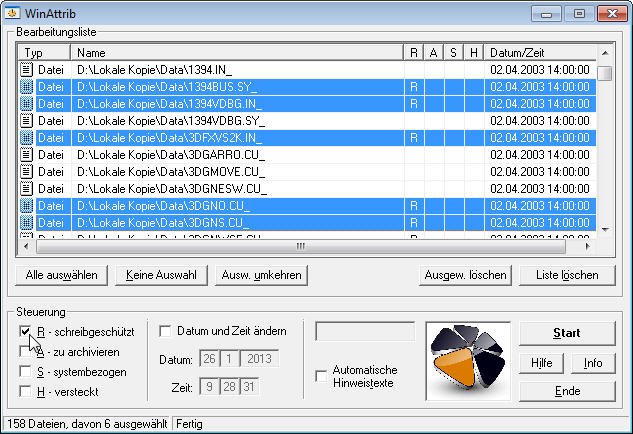
WinAttrib 3.5: Attribut- und Zeitkorrektur von Dateien und Ordnern leicht gemacht.
Normalerweise muss man sich zwar unter Windows kaum um Dateiattribute und Dateidatum kümmern. Wenn aber doch, dann steht man wie so oft ohne passendes Werkzeug da - es sei denn, man hat WinAttrib von Tools&More.
 Systeme: Windows 8 / 7 / Vista / XP. Systeme: Windows 8 / 7 / Vista / XP.
 Diese Software lizenzieren: Alle Infos hier. Diese Software lizenzieren: Alle Infos hier.
 Alle unsere Tools und Texte komplett auf der Tools&More-CD. Alle unsere Tools und Texte komplett auf der Tools&More-CD.
 Dieses Seite weiterempfehlen. Dieses Seite weiterempfehlen.
Inhaltsverzeichnis
Quickstart
Ziehen Sie einfach die betreffenden Dateien und Ordner mit der Maus aus einem Verzeichnisfenster in die Bearbeitungsliste von WinAttrib. Dateinamen werden dabei direkt übernommen, Verzeichnisse ebenso und bezüglich Ihres Inhalts aufgelöst. Ob es sich bei einem Eintrag um eine Datei oder einen Ordner handelt, ist aus dem Icon in der ersten Spalte ersichtlich. Die Einträge können den Spaltenköpfen entsprechend per Mausklick auf- bzw. absteigend sortiert werden.
Sind alle zu behandelnden Kandidaten in der Liste vereinigt, wählen Sie zunächst die Namen in der Liste aus, die für den geweiligen Änderungslauf vorgesehen sind. Mit dem Taster Alle auswählen können Sie direkt die gesamte Liste auswählen.
Attribute ändern
Im Steuerungsfeld markieren oder löschen Sie nun die für die ausgewählten Ordner- und Dateinamen gewünschten Attribute. Ist ein Attribut grau unterlegt, so bedeutet dies, dass in der aktuellen Datei- und Ordnerauswahl ein Teil mit, ein anderer ohne das betreffende Attribut versehen ist. Ein Klick darauf und die Attributbelegung wird eindeutig.
Mit der Einstellung der einzelnen Attribute im Steuerungsfeld ist es allerdings noch nicht getan: Die Änderungen werden erst dann übernommen, wenn Sie die Schaltfläche Start drücken. Sollte es dabei zu einem Fehler kommen, beispielsweise weil man aus Versehen versucht, das Schreibschutzattribut einer Datei auf einer CD-ROM zu löschen, so erhält man einen enstprechenden Fehlerdialog mit Optionen zum Fortsetzen oder Abbrechen des Bearbeitungslaufs.
Nach Abschluss der Operation werden zur Kontrolle alle Listeneinträge erneut auf Ihre Attribute geprüft und natürlich entsprechend in der Liste dargestellt - fertig!
Bearbeitungsdatum und -zeit ändern
Zu Änderung des Bearbeitungszeitpunkts der Dateien und Ordner gehen Sie analog zur Bearbeitung der Dateiattribute vor. Dabei lassen Sie jedoch die Attribute ausser Acht und stellen das gewünschte Datum und die Zeit im Steuerfeld ein. Abschliessend klicken Sie die Schaltfläche Start, um Ihre Einstellungen zu übernehmen - fertig!
Update-Geschichte
Das jeweils neueste Update enthält alle Änderungen der vorangegangenen Versionen. Es genügt also, nur die jeweils neueste Fassung zu installieren, um auf dem aktuellsten Stand zu sein.
|
© 2014 |
Besuchen Sie uns auch auf
|
Druckversion - Top |

